· 5 min de lectura
Importá tus facturas desde ARCA o un Excel, y recordatorios que se asignan solos
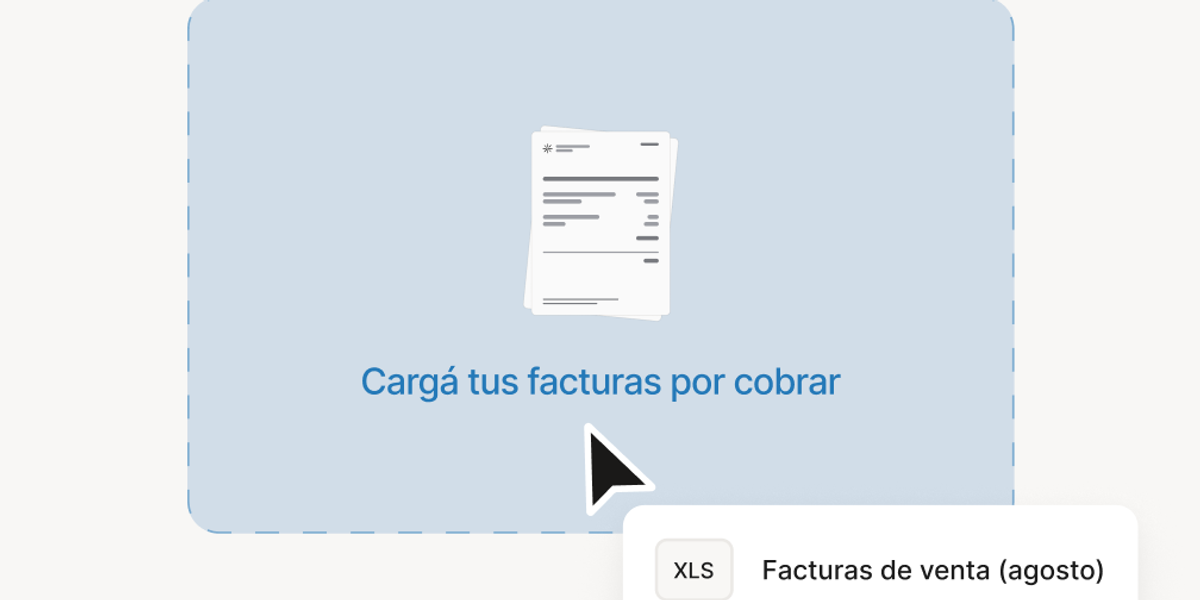
Exportá tus comprobantes de ARCA y soltá ese mismo archivo en Cresium, elegí una secuencia predeterminada para que tus clientes nuevos entren solos a los recordatorios, subí toda tu agenda de una y consultá el centro de ayuda cuando necesites una mano.
Esta semana tus facturas entran desde una exportación de ARCA o desde cualquier Excel, podés elegir una secuencia de recordatorios predeterminada, tu agenda entera se carga de una y abrimos un centro de ayuda con todo el producto explicado. Mirá todas las novedades acá abajo.
Importá tus cobranzas desde un Excel
Exportá tus comprobantes desde ARCA y soltá ese mismo archivo en Cresium. También te sirve cualquier Excel propio, el que armaste vos o el que te tira tu sistema de gestión, y si preferís arrancar de cero tenés un ejemplo de planilla para descargar.
Entran facturas, notas de crédito y notas de débito, hasta mil filas por archivo. Cresium lee tus columnas y las relaciona con los campos de Cresium: Razón social del pagador, CUIT, Monto, Nro. comprobante, Fecha de emisión, Fecha de vencimiento y varios más. Los datos que no encuentre en tu archivo los deduce y te los deja marcados para que los revises. Vos confirmás el cruce, corregís las filas que necesiten algo y se importa solo lo que aprobaste.
Para importar una factura alcanza con razón social, CUIT y monto. Si el monto está en dólares, sumás el tipo de cambio. Las facturas repetidas las detectamos por CUIT y número de comprobante, así nada se carga dos veces. La carga corre sola: podés irte de la pantalla y tus comprobantes aparecen en la tabla cuando termina.
Lo mejor es lo que pasa después. Si tenés una secuencia de recordatorios predeterminada, las facturas que importes empiezan a reclamarse solas apenas entran. Y si todavía no armaste ninguna, mientras se procesa la carga podés contarnos cómo cobrás y la armamos por vos.
Dónde encontrarlo. En Cobros Inteligentes, hacé clic en Cargar documentos y elegí Desde una planilla.
Ir a Cobros InteligentesUna secuencia de recordatorios que se asigna sola
Elegí una de tus secuencias como Secuencia predeterminada y listo: cada contacto que crees, y cada uno que llegue por importación, queda asignado a esa secuencia solo. Después, cuando cargues una factura suya, los recordatorios arrancan sin que tengas que hacer nada.
Un repaso rápido por si todavía no armaste ninguna: una secuencia de recordatorios es la serie de mails que Cresium le manda solo a tu cliente hasta que la factura se cobra. Vos definís los pasos (al subir la factura, días antes del vencimiento, el día del vencimiento, días después) y a qué contactos aplica.
Los clientes que ya tenés cargados los asignás vos, y no hace falta que vayas uno por uno: en la sección Recordatorios te decimos cuántos todavía no tienen secuencia y los sumás a todos desde ahí. Los que dejes sin secuencia quedan afuera de los envíos, así que si tenés clientes a los que preferís no escribirles, alcanza con no asignarlos.
Dónde encontrarlo. En Cobros Inteligentes, entrá a Configuración y abrí la sección Recordatorios.
Ir a Configuración de CobrosTraé a los contactos de tus bancos a tus cuentas
El mismo flujo sirve para tus clientes. Subí un archivo Excel o CSV con toda tu agenda y cargala de una, para migrarla desde tu sistema de gestión, desde tu banco o desde la planilla que venís usando hace años.
Los campos acá son Nombre de contacto, CUIT, Mails de cobranza y CBU / CVU / Alias, y para importar un contacto necesitás su nombre y CUIT, o bien un CBU, CVU o alias. Los clientes que ya existen en Cresium no se duplican: les sumamos los mails y las cuentas bancarias que traiga el archivo.
Igual que con las facturas, lo que ya tenés configurado se aplica solo. Si tenés una secuencia predeterminada activada, los contactos importados quedan asignados a ella, listos para que los recordatorios salgan solos con la primera factura que cargues. Y si definiste un plazo de pago global en Plazos de pago, lo toman desde el arranque, sin que tengas que asignárselo uno por uno. Una sola planilla te deja la cobranza andando.
Dónde encontrarlo. En Contactos, elegí Importar contactos.
Ir a ContactosUn nuevo centro de ayuda
Abrimos soporte.cresium.com, con más de cuarenta artículos que explican paso a paso cómo funciona cada parte del producto. Buscás lo que necesitás, lo leés y lo resolvés en el momento.
Está ordenado en seis secciones: Primeros pasos, Pagar, Cobrar, Movimientos y calendario, Tu cuenta y equipo e Integraciones y herramientas. Cada una junta los artículos de esa parte del producto, y arriba de todo tenés un buscador si ya sabés qué estás buscando.
Dónde encontrarlo. En soporte.cresium.com, o desde el mismo link de acá abajo.
Ir al centro de ayudaTambién esta semana
Mirá qué le falta a cada cobro En el listado de cobros, la columna Acciones muestra con íconos si la factura tiene plazo de pago, si el contacto está en una secuencia de recordatorios y si el cobro ya quedó vinculado a un pago. Cuando falta la secuencia, el ícono mismo te lleva a asignarla.
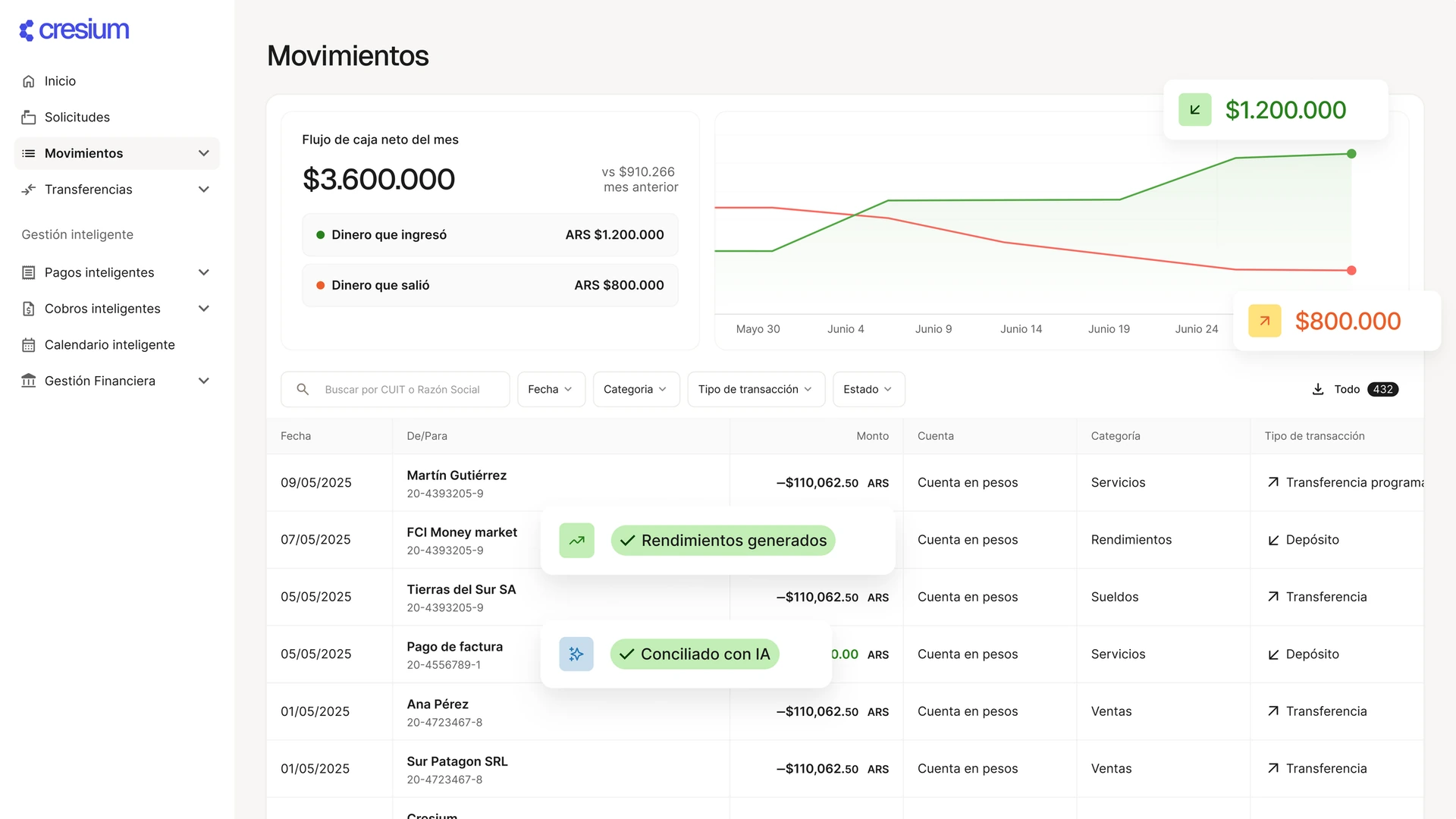
Filtrá tus movimientos por tipo En Movimientos separás por Envío de dinero, Envío en lotes, Impuestos y servicios, Pago de sueldos, Pagos inteligentes, Cobros inteligentes, Depósitos y Rendimientos.
El tipo de operación, también en la exportación Cuando exportás tus movimientos, el archivo trae la columna de tipo de operación con las mismas categorías que ves en pantalla.
Ponele un alias a cada servicio adherido En Pago de impuestos y servicios, nombrá cada servicio como lo llamás internamente, y ese nombre es el que aparece en Movimientos, en las solicitudes de firma, en los comprobantes y en el Calendario.
Dos endpoints nuevos en la API
Si conectás Cresium con tus sistemas, ya podés consultar tus firmas pendientes y tu posición en fondos directamente desde la API.
Escrito por: Felix Lopez Menardi, Ingeniería en Cresium
Finanzas más simples
Cobros, pagos y tesorería en una sola cuenta. Abrí Cresium sin costo.
Artículos relacionados

25 de octubre de 2026
Novedades de Cresium: pagos a proveedores y cobros
Cresium es una plataforma financiera argentina para empresas que reúne pagos a proveedores, recordatorios de cobro y conciliación en una misma cuenta.
25 de octubre de 2026
Tipos de pasarelas de pago: cuál elegir para cobrar por transferencia
Los tipos de pasarelas de pago según su integración son alojada, embebida y directa por API: describen cómo se conecta el cobro con tu negocio, no qué medios de pago acepta.

16 de octubre de 2026
Novedades Cresium: integraciones, cobros y pagos a proveedores
Cresium es una plataforma financiera para empresas que permite conectar tu ERP, gestionar cobros y pagos y operar mediante una API, con roles y firmas para organizar el trabajo del equipo.
12 de octubre de 2026
¿Cómo puede un colegio cobrar las cuotas por transferencia sin pedir comprobantes a cada familia?
Un colegio puede cobrar cuotas por transferencia sin pedir comprobantes si identifica cada ingreso con una referencia propia: en Cresium usamos un alias único por venta o por cliente, conciliamos el pago y te notificamos.