Pagos Inteligentes: guía completa para gestionar tus pagos a proveedores
Cómo usar Pagos Inteligentes de Cresium: cargá facturas por mail, WhatsApp, manual o ERP, pagá individual o en lote, programá pagos y manejá retenciones. Guía paso a paso.
12 de junio de 2026
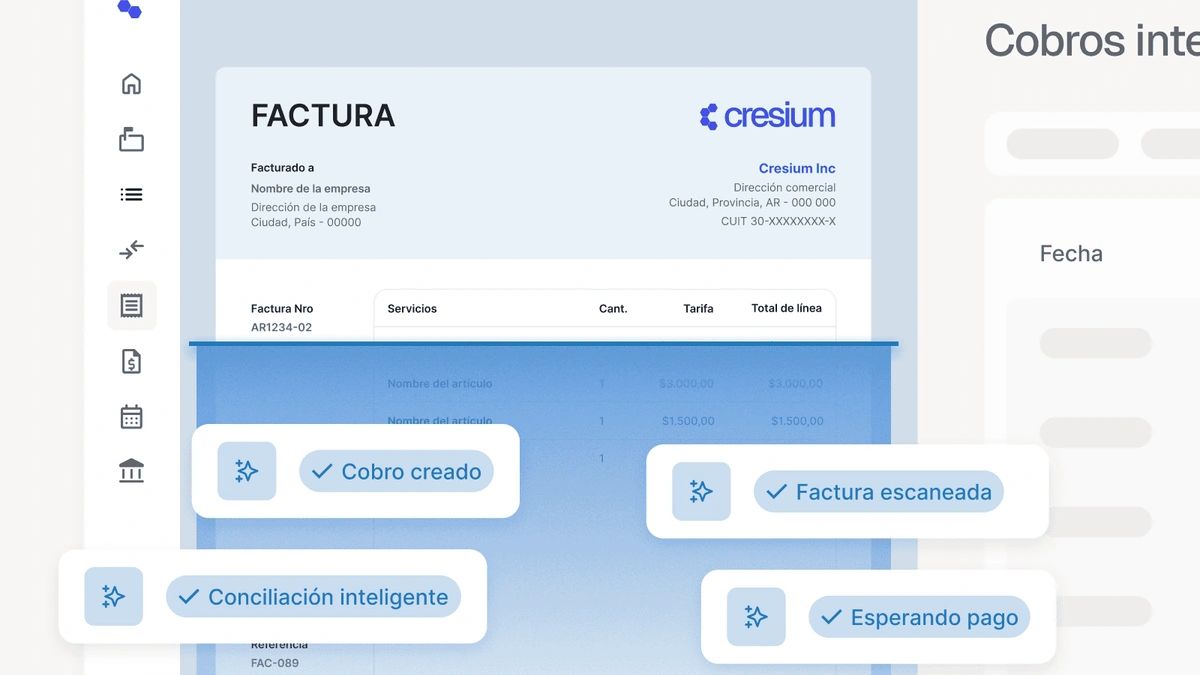
Pagos Inteligentes es el módulo para gestionar las cuentas a pagar: cargar facturas, organizarlas por estado, pagarlas individuales o en lote, y mantener todo el ciclo de proveedores centralizado. Usa Luca AI, la inteligencia artificial de Cresium, para extraer los datos de cada factura automáticamente.
Cómo entrar
Abrí Pagos Inteligentes en el menú lateral o desde el atajo del dashboard de Inicio.
Las 4 formas de cargar una factura
Desde el botón Cargar facturas en el header, el dropdown muestra 3 canales. La cuarta vía es la sincronización con ERP, que aparece como botón aparte al costado.
1. Reenviá vía email
Cresium le asigna a cada empresa una casilla exclusiva (por ejemplo tuempresa@pagos.cresium.com). Reenviá ahí los mails que te llegan de tus proveedores con las facturas adjuntas. Luca AI procesa el adjunto y en menos de un minuto la factura aparece en la lista, lista para pagar. Podés reenviar varios mails seguidos; cada adjunto se procesa por separado.
2. Subí tus facturas (manual)
Desde la pantalla principal podés arrastrar o seleccionar hasta 20 archivos a la vez. Formatos aceptados: .jpg, .jpeg, .pdf y .csv. Máximo 5 MB por archivo. Luca AI extrae los datos y te muestra una pantalla de revisión antes de crear los pagos.
3. Reenviá vía WhatsApp
Existe un chat de WhatsApp con Luca AI — es el mismo número al que te llega el código de autenticación al iniciar sesión. Mandá una foto o el PDF de la factura desde el celular y se procesa automáticamente. Sirve cuando recibís la factura en mano (papel) o en una conversación que no es por mail.
4. Sincronización con ERP (Odoo)
Si tu empresa tiene Odoo conectado (la única integración soportada a la fecha de este blog), las facturas vienen directamente desde ahí. Al lado del botón Cargar facturas vas a ver un ícono de Odoo con un dot verde si está conectado, y un botón Sincronizar con Odoo con la fecha de última sincronización. Si no lo tenés conectado, conectalo desde Configuración > Integraciones.
Importante: evitá cargar la misma factura por dos canales distintos. Si ya la reenviaste por mail, no la subas también de forma manual — Luca AI puede crear duplicados.
Requisitos mínimos de la factura
Para que se procese correctamente, la factura tiene que contener al menos CUIT, Razón Social y Monto a pagar. Si falta alguno, queda con estado Falta información y no se puede pagar hasta completar los datos.
Qué vas a encontrar en la pantalla
Tabla
Cada fila es una factura con su estado, vencimiento, proveedor, monto e ID.
Columnas visibles por default: Vencimiento, Proveedor / Emisor, Monto a pagar, Estado, Descripción.
Columnas adicionales que podés activar desde Personalizar columnas: Fecha de creación, Creado por, Email del destinatario, Nro. de factura / documento, Fecha programada, Importado de.
Pestañas
5 pestañas: Todos, Pendientes, Vencidos, Pagados, Procesando.
Buscador y filtros
- Buscador por CUIT, ID de pago o nombre del emisor.
- Filtros por estado, fecha de creación y fecha de vencimiento (con presets: Hoy, Últimos 7 días, Este mes, El mes pasado, Este trimestre).
Estados de un pago
- Pendiente — cargado pero todavía no pagado.
- Vencido — pasó la fecha de vencimiento y no se pagó.
- Pagado — se ejecutó la transferencia desde Cresium o se marcó manualmente como pagado fuera del sistema.
- Procesando — se está ejecutando.
- Cancelado — fue eliminado.
Acciones por pago
Desde cada fila o desde el detalle:
- Pagar — ejecuta el pago real.
- Editar — modificás datos del pago antes de ejecutarlo (CUIT, cuenta destino, monto, vencimiento, nota interna, mail del destinatario, etc.).
- Ver detalles — abre un drawer lateral con datos del emisor, montos, fechas, líneas de factura, retenciones y documentos adjuntos.
- Marcar como pagado — para cuando pagaste por fuera de Cresium (efectivo, eCheq, transferencia desde otro banco). Te pide método y fecha. No mueve plata; solo cambia el estado.
- Marcar como no pagado — revierte el anterior.
- Eliminar — borrado permanente. No se puede recuperar; hay que cargar la factura de nuevo.
- Descargar documentos — factura, comprobante de transferencia, comprobante de retención.
Cómo pagar una factura (flujo de 3 pasos)
Al tocar Pagar en una factura entrás a un flujo de 3 pasos.
Paso 1 — Destinatario
Confirmás el destinatario. Verificá que el CUIT y la cuenta destino (CBU/CVU/Alias) sean correctos. Si la factura vino sin cuenta destino, el sistema te pide cargarla acá. Si la cuenta no corresponde al CUIT del proveedor, vas a ver el aviso: "La cuenta no corresponde al CUIT del contacto".
Paso 2 — Detalles del envío
- Cuenta origen — si tenés varias, elegís desde cuál sale el dinero.
- Monto — editable.
- ¿Aplica retenciones? — si marcás que sí, se habilitan tres campos manuales: IVA, Ganancias e Ingresos Brutos. Cresium no calcula ni paga las retenciones a AFIP / ARBA; solo descuenta esos montos del pago al proveedor para que cuadre. El sistema te avisa: "Recordá que la dispersión del pago no es automática".
- Certificado de retención — opcional. Podés adjuntar un PDF.
- Fecha de envío — pagás ya o programás. Si programás, solo días hábiles, y se procesa a las 10:15 hs (ART) del día elegido.
- Mail del destinatario — opcional. Podés cargar varios apretando Enter. Si el pago incluye retenciones, los comprobantes de retención también se envían a esos mails junto con el comprobante de pago.
- Motivo / Concepto — obligatorio.
- Referencia — opcional. Aparece en el comprobante.
Paso 3 — Revisá y confirmá
Pantalla final con el detalle: monto total, retenciones aplicadas, monto a debitar de tu cuenta y monto que recibe el destinatario.
Botón final:
- Si sos firmante: Realizar el pago.
- Si sos operador: Solicitar pago (va a Solicitudes para que el firmante apruebe).
Pagar varias facturas juntas
Tildá varias filas de la tabla y tocá Pagar. Cresium te lleva por un flujo de 2 pasos para confirmarlas juntas (no es lo mismo que Pagos masivos — ese módulo es para transferencias bancarias masivas a destinatarios, no para pagar facturas).
Paso 1 — Completar información
Cada pago tiene un chip:
- Listo para pagar — la factura tiene todo lo necesario.
- Falta información — hay que completar datos (típicamente cuenta destino, mail o motivo).
Tocá Completar en cada fila hasta que todas queden listas.
Paso 2 — Revisar y enviar
Resumen del lote con monto total, impuesto al débito y monto total a enviar. Mismas opciones de programación y envío que el pago individual.
Mensajes de resultado:
- "Pagos realizados con éxito" — todos al instante.
- "Pagos programados con éxito" — todos a futuro.
- "Operación realizada con éxito" — mixto (algunos pagados, otros programados).
Qué pasa cuando tus fondos están invertidos
Si el monto total a pagar supera tu saldo disponible pero tenés plata invertida que lo cubre, Cresium no rechaza el pago: lo programa automáticamente para el próximo día hábil a las 10:15 hs y muestra el aviso:
"Este pago será programado — Tus fondos están invertidos, por eso no pueden enviarse ahora. Confirmala ahora y la ejecutamos automáticamente el {fecha} a las 10:15 AM."
Al día siguiente, cuando la plata vuelve de la inversión, el pago se ejecuta solo. No tenés que hacer nada manualmente.
Si no tenés plata invertida y el saldo no alcanza, el pago se bloquea con un error de Fondos insuficientes.
Si sos operador
No podés pagar solo. Al confirmar un pago, se crea una solicitud que va a Solicitudes y el firmante tiene que aprobarla. Vas a ver el mensaje: "Solicitud de pago creada — Vamos a notificar al administrador por email para que apruebe el pago".
También tenés la opción Pagar ahora o dejar en cola: podés agrupar varias operaciones para que el firmante las apruebe todas juntas con un solo código.
Postergar un pago
En cualquier momento del flujo, en lugar de ejecutar el pago, podés postergarlo. Queda guardado en Solicitudes y lo retomás cuando quieras, o lo aprobás junto con otros pagos usando un solo código. Sirve para juntar autorizaciones y evitar pedirle al firmante que apruebe pago por pago.
Comprobantes y documentación
Cuando un pago se ejecuta:
- Cresium guarda el comprobante de transferencia (es el único comprobante que Cresium genera).
- Si cargaste manualmente un certificado de retención en el paso 2 del flujo de pago, Cresium lo almacena junto con la operación. Cresium no genera comprobantes de retención — solo archiva el que vos subiste.
- Si cargaste mails de destinatarios, les manda automáticamente la factura + los comprobantes.
- Podés descargar todos los documentos desde el detalle del pago en cualquier momento.
Qué hacer si no funciona
- Cargaste una factura y no aparece: Luca AI puede tardar hasta un minuto. Si pasó más, revisá que el adjunto sea PDF o imagen y que el mail haya sido reenviado a la casilla correcta.
- No te deja pagar una factura: verificá que tenga cuenta destino del proveedor y motivo / concepto cargados. Si dice Falta información, es eso.
- Pagaste pero salió como programado: tus fondos estaban invertidos. Se ejecuta el día hábil siguiente a las 10:15 hs sin que tengas que hacer nada.
- Pagaste por fuera de Cresium y querés marcarla como pagada: usá Marcar como pagado desde la fila o el detalle.
- Eliminaste un pago sin querer: no se puede recuperar; cargalo de nuevo.
- Las retenciones no se pagaron a AFIP: Cresium no dispersa retenciones. El sistema solo descuenta el monto al proveedor; las retenciones a los organismos las pagás por fuera de la plataforma.
- No recibió el comprobante por mail: verificá que el destinatario tenga mail cargado en el pago y que hayas tildado la opción de compartir comprobante.
- Querés sincronizar con un ERP que no es Odoo: hoy la única integración soportada es Odoo. Escribinos al equipo para evaluar tu caso.
Más información
Si les interesa encontrar más información sobre como funciona Pagos Inteligentes, dejamos adjunto un video mostrando en mayor detalle como funciona!
Ir a Pagos InteligentesEscrito por: Federico Muzaber, Growth en Cresium